miércoles, 14 de octubre de 2015

Cómo utilizar Excel

Excel es un programa de hoja de cálculo de gran alcance creado por Microsoft Office. Puedes crear y dar formato a una hoja de cálculo y a un libro (archivo que contiene una o más hoja
 s de cálculo), construir modelos para el análisis de datos, escribir fórmulas, realizar muchos cálculos, y presentar gráficos profesionales. Si aprendes a dominar este programa, podrías crear fácilmente estados de flujo de efectivo, estados de ingresos, presupuestos, calendarios o estados de pérdidas.

¿Cómo usar las celdas en Excel 2010?
A continuación, vamos a escribir en una hoja de cálculo la información que necesitas para hacer tu presupuesto mensual de gastos. Aprenderás fácilmente a insertar datos en las celdas con este ejercicio. 
Aprende a identificar filas, columnas y celdas en una hoja de cálculo; a establecer formatos y, cambiar el color de una fuente o el relleno de una celda.

Pasos para ingresar datos en las celdas

Paso 1: 

Crea un libro nuevo y asegúrate de estar en la hoja de cálculo en la que vas a trabajar. Revisa el tema Crear y guardar un archivo en Excel 2010 si necesitas más información al respecto.
Seleccionar una celda en Excel 2010

Paso 2:

Una vez te encuentres en la hoja de cálculo, selecciona la celda B2. Para ello, haz clic en el rectángulo donde se unen la columna B y la fila 2. Notarás que la celda seleccionada tiene el borde más grueso y que su nombre aparece en la esquina superior izquierda. Además, la letra de la columna y el número de la fila que se unen se resaltan.

Paso 3:

Escribe la palabra Concepto en la celda B2. Para ello, puedes hacer dos cosas:
  • Opción 1: Seleccionar la celda y escribir la palabra allí mismo. Verás que en la barra de fórmulas aparecerá lo que vas escribiendo.
  • Opción 2: Seleccionar la celda y escribir la palabra en la barra de fórmulas. Verás que en la celda que tienes seleccionada irá apareciendo lo que escribes.
Ingresa los datos en las celdas o en la barra de fórmulas
Ten en cuenta que...
Eso es todo lo que debes hacer para ingresar datos en las celdas. Prueba con las dos opciones, cualquiera de ellas es válida.
Una vez ingreses datos en una hoja de cálculo, puedes cambiar su formato. Por ejemplo, puedes cambiar el color de las letras, ponerle cifras decimales a los números o elegir la apariencia de la fecha.


miércoles, 7 de octubre de 2015

COMO INICIAR EXCEL


                                       COMO INICIAR EXCEL


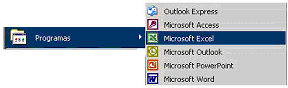
                            Para iniciar Excel realice los siguientes pasos:


  1. Oprimir en la barra de tareas de Windows el bóton Inicio.

  2. Seleccionar la opción Programas. Para que se despliegue un menú.
  3. En el nuevo menú, oprimir el botón izquierdo del ratón sobre la opciónMicrosoft Excel.
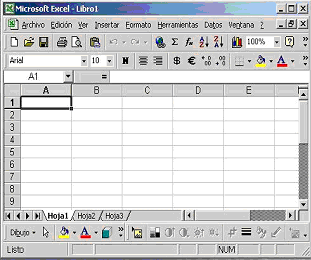
  4. Al abrir Excel, la primera pantalla que aparecerá es la siguiente:

CÓMO ABRIR Y CERRAR UN LIBRO DE CÁLCULO

Cómo abrir y cerrar un libro de cálculo
Encontrarás los comandos GuardarCerrar y Abrir en la lista de botones que aparecen al hacer clic en la pestaña Archivo. A continuación, te mostraré cómo utilizarlos.

Abrir un libro de cálculo


Paso 1:

Una vez tengas abierto Excel 2010, haz clic en la pestaña Archivo.

Paso 2: 

Aquí, vas a encontrarte con dos maneras de abrir archivos: el comando Abrir y el botón  Reciente. Fíjate cómo funcionan cada una de estas opciones:
Abrir un archivo en Excel 2010

Comando Abrir

Al hacer clic aquí, verás un cuadro de diálogo que contiene los archivos que tienes guardados en tu computador. Allí, debes buscar y hacer clic en el libro de cálculo que vas a retomar y pulsar el botón Abrir.


Botón Reciente

Verás la lista de los últimos libros de cálculo en los que has trabajado. Allí, debes ubicar y hacer clic sobre el archivo que quieres abrir.

Cerrar un libro de cálculo

Paso 1:

Una vez hayas guardado tu libro de cálculo, haz clic en la pestaña Archivo.

Paso 2:

Ahora, lo único que debes hacer es ubicar y hacer clic en el comando Cerrar.
Cerrar un archivo de Excel 2010

ELEMENTOS DE LA VENTANA DE EXCEL


  • ELEMENTOS DE LA VENTANA DE EXCEL


  •   

                  
      1. Botón de Office. (Nueva característica de Excel 2007)
      2. Barra de Inicio Rápido. (Nueva característica de Excel 2007)
      3. Barra de Título de la ventana que muestra el nombre del libro abierto.
      4. Botones para minimizar, maximizar y cerrar Excel y el documento.
      5. Botón de ayuda.
      6. Hojas del libro.
      7. Barra de desplazamiento vertical.
      8. Barra de desplazamiento horizontal.
      9. Zoom del documento.
      10. Barra de desplazamiento horizontal que permite desplazar el contenido de de forma lateral.
      11. Zoom sobre la hoja. (Nueva característica de Excel 2007)
      12. Controles para cambiar la vista de la hoja.
      13. Barra de menús.
      14. Barras de Herramientas agrupadas por menú. (Nueva característica de Excel 2007)
      15. Celda activa y barra pasiva.
      16. Asistente para funciones.
      17. Columnas de la hoja.
      18. Celdas de trabajo.
      19. Botones de desplazamiento.